Máy in bạt (máy in khổ lớn) là thiết bị không thể thiếu trong ngành quảng cáo, in ấn banner, backdrop, decal ngoài trời. Tuy nhiên, để máy hoạt động ổn định và cho chất lượng in tốt nhất, việc cài driver máy in bạt đúng cách là bước quan trọng đầu tiên. Nếu cài sai hoặc thiếu driver, máy sẽ không được nhận diện, in ấn bị lỗi màu, giật chập hoặc thậm chí hỏng đầu phun. Bài viết này sẽ cung cấp cho bạn quy trình chi tiết từ A đến Z về cách cài driver máy in bạt, áp dụng được cho hầu hết các dòng máy phổ biến hiện nay như Mutoh, Roland, Mimaki, Epson, Canon.
Driver máy in bạt là phần mềm trung gian giúp hệ điều hành giao tiếp với máy in. Không giống như máy in văn phòng thông thường, máy in bạt thường yêu cầu driver chuyên biệt cho từng dòng máy, phiên bản firmware và hệ điều hành (Windows, macOS, Linux).
Driver điều khiển cơ chế đưa bạt, phun mực, căn chỉnh màu sắc chính xác.
Hỗ trợ các tính năng đặc thù như cắt thông minh (print & cut), in cuộn dài, in hai mặt.
Giúp máy tính nhận dạng đúng cổng kết nối (USB, Ethernet, FireWire).
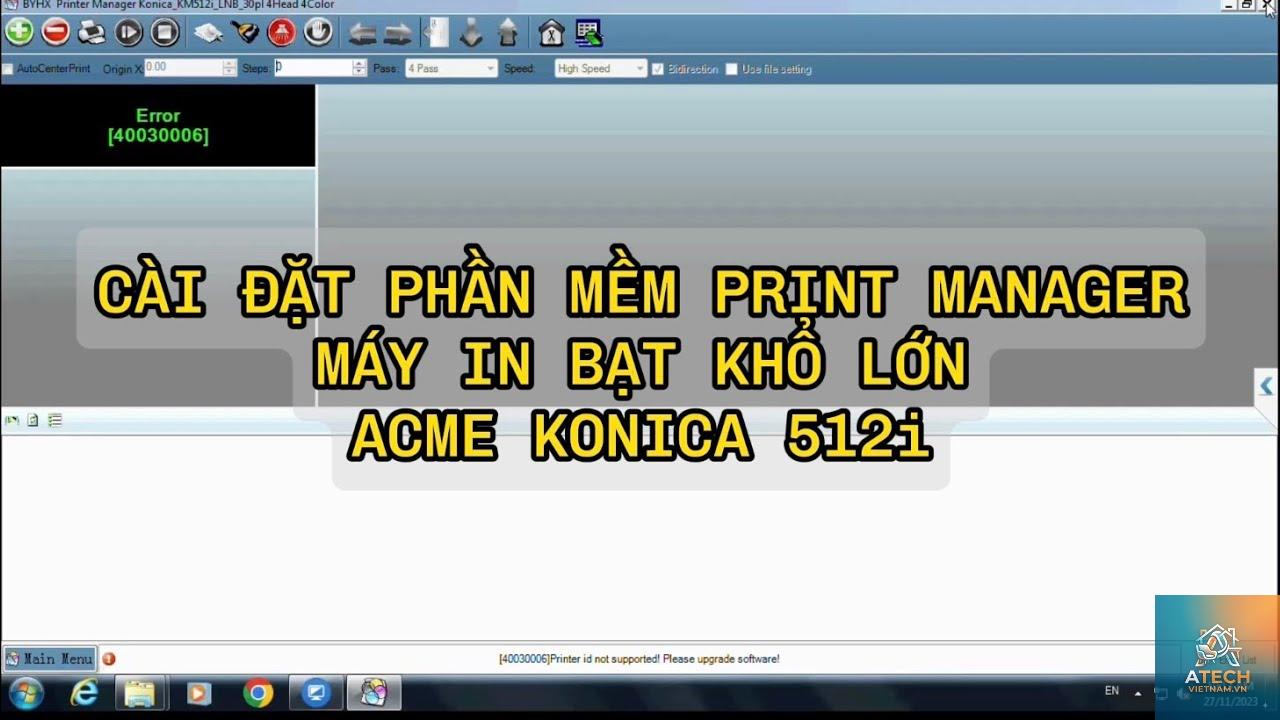
Nếu cài sai driver, máy in có thể báo lỗi “unknown device”, in ra bị lệch màu, mất nét hoặc kẹt giấy do lệnh điều khiển sai. Vì vậy, việc nắm rõ cách cài driver máy in bạt không chỉ giúp tiết kiệm thời gian mà còn bảo vệ thiết bị.
Phân loại driver máy in bạt theo hãng sản xuất
Hãng máy in bạt
Dòng máy phổ biến
Loại driver
Mutoh
ValueJet, XpertJet, Falcon
Mutoh Driver / RIP Flexi, VersaWorks
Roland
VersaUV, SolJet, TrueVIS
Roland Driver / Roland VersaWorks
Mimaki
JFX, UJV, CJV
Mimaki Driver / RasterLink
Epson
SureColor, Stylus Pro
Epson Driver + RIP (Photoprint, AcroRIP)
Canon
imagePROGRAF
Canon Driver + PosterArtist Lite
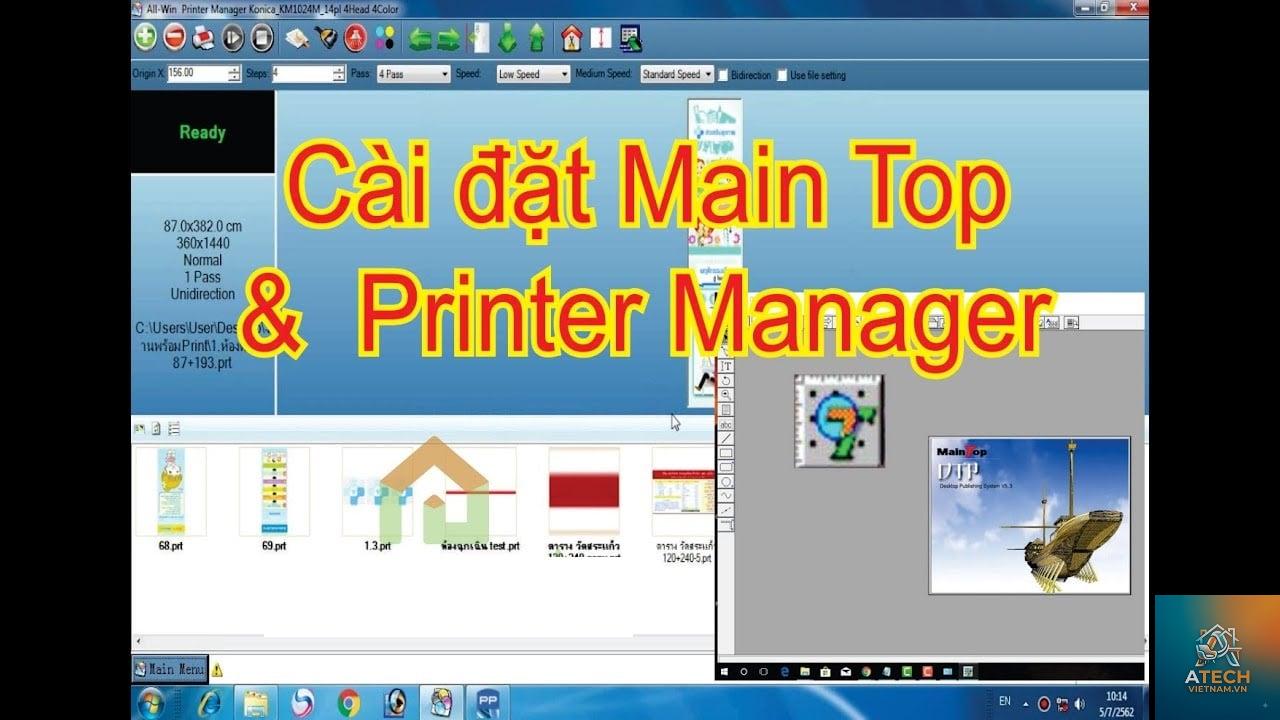
Mỗi hãng đều cung cấp gói driver riêng, thường đi kèm với phần mềm RIP (Raster Image Processor) để xử lý file in. Do đó, cách cài driver máy in bạt sẽ có đôi chút khác biệt giữa các hãng, nhưng đều tuân theo quy trình chung như dưới đây.
Chuẩn bị trước khi cài driver máy in bạt
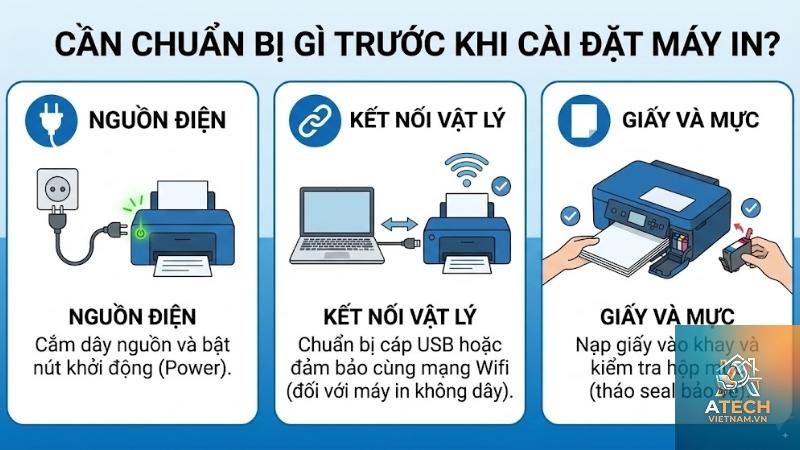
Trước khi bắt đầu, bạn cần đảm bảo có đầy đủ các yếu tố sau:
Máy in bạt đã được kết nối nguồn điện, mực in, vệ sinh đầu phun.
Cáp kết nối (USB 2.0/3.0 hoặc cáp mạng Ethernet) hoạt động tốt. Nếu dùng mạng, hãy cài đặt địa chỉ IP tĩnh cho máy in.
Máy tính đã có hệ điều hành ổn định (Windows 10/11 64-bit hoặc macOS Monterey trở lên).
Tải đúng driver từ trang web chính hãng: Mutoh Việt Nam, Roland DG, Mimaki Global, Epson Support. Không dùng driver từ nguồn không rõ ràng.
Đóng các ứng dụng không cần thiết, tắt tạm thời phần mềm diệt virus để tránh chặn quá trình cài đặt.
Việc chuẩn bị kỹ lưỡng giúp tránh các lỗi phát sinh trong quá trình cài driver máy in bạt.
Quy trình từng bước cài driver máy in bạt trên Windows
Bước 1: Xác định đúng driver cho máy in bạt
Truy cập trang hỗ trợ của hãng và nhập model máy in (ví dụ: Roland SolJet Pro 4 XR-640). Tải về file driver dạng.exe hoặc.zip. Nếu máy in sử dụng RIP ngoài (Flexi, VersaWorks), bạn cũng cần cài RIP trước hoặc sau driver tùy hãng.
Bước 2: Cài đặt driver qua Add Printer (Windows)
Mở Control Panel > Devices and Printers.
Chọn Add a printer.
Nếu máy in không được phát hiện tự động, chọn The printer that I want isn’t listed.
Chọn Add a local printer or network printer with manual settings.
Chọn đúng cổng kết nối (thường là USB00x hoặc Standard TCP/IP Port cho mạng).
Nhấn Have Disk và chọn thư mục chứa driver đã giải nén.
Hoàn tất và đặt tên cho máy in.
Bước 3: Cài driver bằng file setup trực tiếp
Hầu hết các hãng hiện nay cung cấp gói cài đặt tự động (setup.exe). Cách thực hiện:
Chạy file setup với quyền Administrator.
Chọn ngôn ngữ, đồng ý điều khoản.
Lựa chọn loại kết nối: USB hay Ethernet/IP.
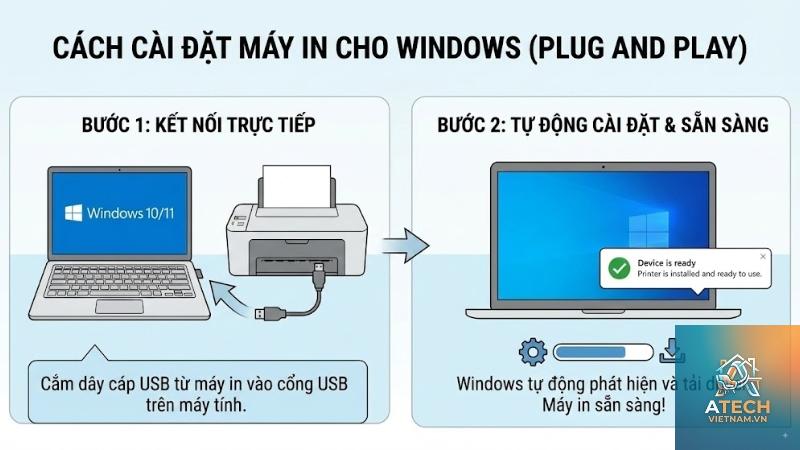
Khi được yêu cầu, kết nối máy in với máy tính (cắm USB hoặc thiết lập IP).
Quá trình cài driver tự động nhận diện và hoàn tất trong vài phút.
Có, hầu hết máy in bạt đều hoạt động với RIP để xử lý file đồ họa lớn và quản lý màu sắc. Driver chỉ đóng vai trò giao tiếp cơ bản.
Làm sao biết driver máy in bạt đã cài thành công?
Vào Devices and Printers, máy in hiển thị với tên đầy đủ, không có biểu tượng cảnh báo, và in test page được.
Cài driver máy in bạt trên Windows 11 có khác gì không?
Quy trình tương tự Windows 10. Nếu driver cũ không tương thích,
Kiểm tra cổng USB hoặc cáp mạng. Thử cắm vào cổng USB khác hoặc reset máy in. Nếu chưa được, gỡ driver và cài lại.
Có thể dùng driver máy in thường cho máy in bạt không?
Không. Máy in bạt có kích thước đầu phun, cơ chế đưa bạt khác hoàn toàn, driver chuyên dụng mới điều khiển được.
Kết luận
Nắm vững cách cài driver máy in bạt là kỹ năng cơ bản nhưng quyết định hiệu quả vận hành của thiết bị in ấn quảng cáo. Từ việc xác định đúng driver, thực hiện cài đặt trên Windows hay macOS, đến cấu hình RIP và tránh những sai lầm phổ biến, bạn sẽ tự tin làm chủ máy in bạt của mình. Hãy luôn sử dụng driver chính hãng, cập nhật thường xuyên và tham khảo tài liệu kỹ thuật từ nhà sản xuất để đạt chất lượng in ấn tốt nhất.