Chỉnh kích thước đối tượng là thao tác cơ bản nhưng vô cùng quan trọng trong mọi bản thiết kế CorelDRAW. Dù bạn là người mới bắt đầu hay đã có kinh nghiệm, việc nắm vững cách chỉnh kích thước trong Corel sẽ giúp bạn kiểm soát bố cục, tỷ lệ và độ chính xác của sản phẩm. Trong bài viết này, Hãy đọc đến cuối để khám phá các kỹ thuật nâng cao mà ít người biết tới.
Khái Niệm Cơ Bản Về Chỉnh Kích Thước Trong CorelDRAW
Khi nói đến chỉnh kích thước trong Corel, chúng ta đề cập đến việc thay đổi chiều rộng, chiều cao và tỷ lệ của đối tượng (hình vẽ, văn bản, bitmap) mà không làm biến dạng nội dung nếu giữ nguyên tỷ lệ. CorelDRAW cung cấp nhiều cách khác nhau để thực hiện việc này: kéo thả chuột trực tiếp, nhập số liệu chính xác, hoặc dùng lệnh Scale. Mỗi phương pháp phù hợp với một nhu cầu cụ thể, từ phác thảo nhanh đến sản xuất ấn phẩm chuyên nghiệp.
Đối tượng Vector: Có thể co giãn mà không mất chất lượng, nhưng cần chú ý đến đường Path và Node.
Đối tượng Bitmap: Khi phóng to quá mức sẽ bị vỡ hạt, cần giữ tỷ lệ hoặc dùng chế độ Resample.
Văn bản: Chỉnh kích thước có thể ảnh hưởng đến khoảng cách dòng và kerning nếu không sử dụng tính năng Fit Text To Path hoặc Paragraph Text.
Hộp giới hạn (Bounding Box): Khung chấm xung quanh đối tượng khi chọn, là nơi bạn kéo để thay đổi kích thước.
5 Phương Pháp Chỉnh Kích Thước Trong Corel Mà Bạn Cần Biết
Có nhiều cách để thay đổi kích thước, nhưng Mỗi cách đều có ưu nhược điểm riêng, phù hợp với từng tình huống thực tế.
1. Sử Dụng Công Cụ Pick (Chọn Trực Tiếp)
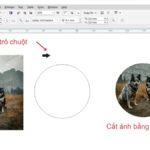
Đây là cách nhanh nhất và trực quan nhất. Khi bạn chọn một đối tượng bằng công cụ Pick (phím tắt Space hoặc chọn biểu tượng mũi tên), các ô vuông nhỏ (handles) xuất hiện ở góc và cạnh của hộp giới hạn. Bạn chỉ cần kéo các handles này để thay đổi kích thước. Đặc biệt, nếu giữ phím Ctrl trong khi kéo, đối tượng sẽ được phóng to/thu nhỏ theo tỷ lệ 100% (giữ nguyên hình dạng). Giữ Shift để phóng đều từ tâm.
Ví dụ: Bạn muốn phóng to một logo lên gấp đôi. Chọn logo, kéo handle góc và giữ Ctrl, Corel sẽ tự động nhân đôi tỷ lệ theo hai chiều.
2. Nhập Kích Thước Chính Xác Trên Thanh Property Bar
Đây là phương pháp được các nhà thiết kế chuyên nghiệp ưa chuộng vì độ chính xác cao. Sau khi chọn đối tượng, trên thanh Property Bar (phía trên cùng), bạn sẽ thấy hai ô nhập liệu Width và Height.
Giữ phím Ctrl trong khi kéo một handle góc. Nếu bạn muốn scale đối xứng từ tâm, giữ thêm Shift cùng Ctrl.
Tại sao nhập số vào Property Bar không thay đổi kích thước?
Kiểm tra xem
Có. Chọn tất cả đối tượng (chuột trái kéo hoặc Ctrl+A), sau đó thực hiện scale bằng bất kỳ phương pháp nào kể trên. Nếu bạn muốn mỗi đối tượng có tỷ lệ riêng, hãy dùng Python Macro hoặc xử lý thủ công.
Khi scale văn bản, font chữ có bị biến dạng không?
Nếu bạn sử dụng Artistic Text và scale tự do (kéo không giữ Ctrl), font có thể bị dãn méo. Để giữ nguyên hình dạng font, hãy giữ Ctrl hoặc nhập tỷ lệ đồng nhất. Paragraph Text sẽ tự động xuống dòng nếu hộp văn bản bị thu nhỏ.
Làm sao để scale đối tượng theo một trục duy nhất (chỉ thay đổi chiều rộng)?
Kéo handle ở cạnh giữa (không phải góc). Giữ Ctrl để giữ nguyên chiều cao? Thực tế, kéo handle cạnh sẽ chỉ thay đổi một chiều, nhưng không có cách giữ tỷ lệ nào ở đây. Để chính xác, hãy nhập giá trị vào Property Bar và tắt khóa tỷ lệ.
Cách chỉnh kích thước trong Corel không chỉ là thao tác đơn giản mà còn là kỹ năng nền tảng quyết định hiệu quả công việc. Từ việc sử dụng Pick Tool linh hoạt, nhập số liệu chính xác trên Property Bar, cho đến các công cụ nâng cao như Transformation Docker, mỗi phương pháp đều có thế mạnh riêng. Quan trọng nhất là bạn cần hiểu rõ nhu cầu của từng dự án để lựa chọn cách tiếp cận phù hợp. Đừng quên kiểm tra tỷ lệ stroke, điểm neo, và luôn giữ thói quen khóa tỷ lệ hoặc dùng Ctrl khi cần. Hy vọng rằng với những hướng dẫn chi tiết trên, bạn có thể tự tin thao tác và tối ưu hóa quy trình thiết kế của mình. Nếu còn thắc mắc, hãy thực hành ngay trên file Corel hiện tại để làm quen dần.