

CorelDRAW Graphics Suite X3 là một trong những phiên bản phần mềm đồ họa vector được yêu thích nhất trong lịch sử, đặc biệt dành cho người dùng đã quen với giao diện cổ điển và không yêu cầu cấu hình máy cao. Việc nắm vững cách cài Corel X3 không chỉ giúp tiết kiệm thời gian mà còn tránh được các lỗi thường gặp khi cài đặt phần mềm này trên các hệ điều hành mới hơn. Bài viết này sẽ hướng dẫn từng bước cụ thể, từ khâu chuẩn bị tệp tin, cấu hình hệ thống, cho đến xử lý sự cố sau cài đặt.
Corel X3 là gì và vì sao vẫn được dùng cho đến ngày nay?

CorelDRAW X3 (hay còn gọi là CorelDRAW Graphics Suite X3) là phiên bản phát hành vào năm 2006, đánh dấu bước tiến lớn về hiệu suất so với các phiên bản trước đó. Dù đã xuất hiện gần 20 năm, nhưng phần mềm này vẫn được nhiều người làm thiết kế in ấn, quảng cáo ưa chuộng vì giao diện trực quan, nhẹ và tương thích tốt với các cấu hình máy thấp. Nếu bạn đang tìm kiếm một giải pháp đồ họa cơ bản nhưng mạnh mẽ, việc học cách cài Corel X3 là bước khởi đầu hoàn hảo.
Yêu cầu hệ thống để cài đặt Corel X3
Trước khi tiến hành cài đặt, hãy đảm bảo máy tính đáp ứng được các thông số tối thiểu. Điều này sẽ quyết định trực tiếp đến trải nghiệm sử dụng và khả năng hoạt động ổn định của phần mềm.
| Thành phần | Yêu cầu tối thiểu | Khuyến nghị |
|---|---|---|
| Hệ điều hành | Windows 2000 / XP / Vista | Windows 7 (32-bit hoặc 64-bit) |
| CPU | Pentium III 800 MHz | Pentium 4 1.5 GHz hoặc cao hơn |
| RAM | 512 MB | 1 GB hoặc nhiều hơn |
| Ổ cứng | 1 GB không gian trống | 2 GB |
| Màn hình | 1024 × 768 pixel | 1280 × 1024 pixel |
Lưu ý: Corel X3 được thiết kế chủ yếu cho Windows 32-bit. Trên các hệ điều hành 64-bit (Windows 7, 8, 10, 11) vẫn có thể cài được nhưng đôi khi gặp lỗi tương thích. Tuy nhiên, có những bước xử lý đặc biệt sẽ được hướng dẫn ở phần sau.
Chuẩn bị tệp tin cài đặt Corel X3
Có hai cách phổ biến để có được bộ cài Corel X3: mua bản quyền chính hãng (có đĩa DVD) hoặc tải từ các nguồn đáng tin cậy. Nếu sử dụng bản dùng thử, bạn cần có key hoặc patch phù hợp. Dù nguồn nào, hãy kiểm tra dung lượng bộ cài thường khoảng 400 – 600 MB. Nếu file quá nhỏ hãy nghi ngờ vì có thể thiếu thành phần.
Khi đã có tệp tin.exe hoặc folder chứa toàn bộ file cài, hãy giải nén nếu là file nén (.rar,.zip). Đặt đường dẫn thư mục cài đặt không chứa ký tự đặc biệt hoặc tiếng Việt để tránh lỗi.
Hướng dẫn chi tiết cách cài Corel X3
Bước 1: Ngắt kết nối Internet và tắt phần mềm diệt virus
Đây là bước quan trọng trong cách cài Corel X3 nếu bạn sử dụng bản crack hoặc keygen. Các phần mềm diệt virus thường nhận diện file kích hoạt là mối đe dọa và xóa chúng. Tắt tạm thời Windows Defender, McAfee, hoặc bất kỳ antivirus nào. Đồng thời ngắt mạng để tránh Corel X3 tự động kiểm tra bản quyền.
Bước 2: Chạy file Setup.exe với quyền Administrator
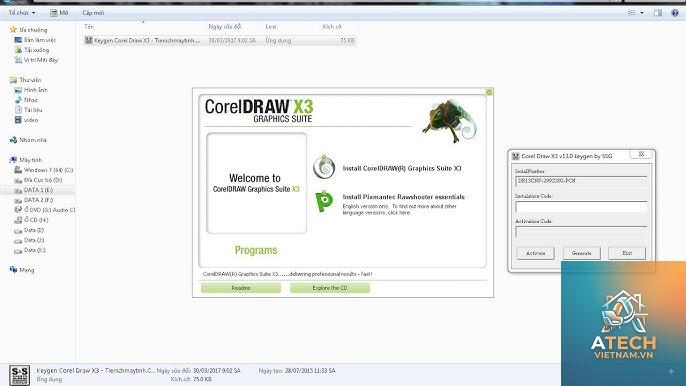
Nhấp chuột phải vào file Setup (thường là setup.exe hoặc autorun.exe) và chọn “Run as administrator”. Nếu xuất hiện cửa sổ User Account Control, nhấn Yes để cho phép.
Bước 3: Chọn ngôn ngữ và chấp nhận thỏa thuận bản quyền
Màn hình đầu tiên yêu cầu chọn ngôn ngữ. Corel X3 hỗ trợ tiếng Anh, Đức, Pháp, Tây Ban Nha, Ý, Bồ Đào Nha. Chọn English (hoặc ngôn ngữ mong muốn). Sau đó đánh dấu “I accept the terms in the License Agreement” và nhấn Next.
Bước 4: Nhập thông tin người dùng
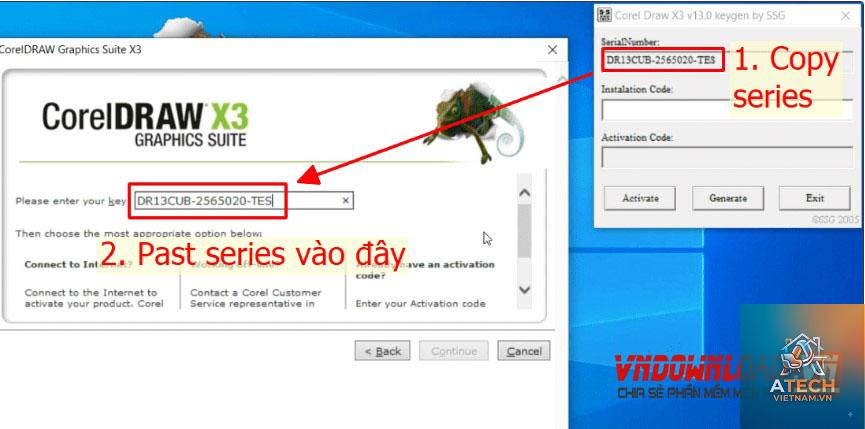
Bạn sẽ được yêu cầu nhập tên người dùng, tên tổ chức (Organization) và serial number. Nếu có sẵn key từ nguồn hợp pháp, hãy nhập vào. Nếu dùng crack hoặc keygen,
Corel X3 không yêu cầu.NET Framework. Tuy nhiên, nếu hệ thống thiếu VC++ 2005 Redistributable thì sẽ báo lỗi. Hãy cài đủ bộ Visual C++ từ 2005 đến 2010 để đảm bảo tương thích.
Sau khi cài xong không mở được phần mềm, phải làm sao?
Kiểm tra xem file crack đã được ghi đè chưa. Vào thư mục cài đặt (thường là C:Program FilesCorelCorelDRAW Graphics Suite X3Programs), tìm file coreldrw.exe và thay thế bằng file crack. Nếu đã thay mà vẫn không chạy, hãy thử chạy ở chế độ tương thích Windows XP SP3.
Có thể cài Corel X3 trên macOS không?
Corel X3 chỉ hỗ trợ Windows. Để chạy trên macOS, bạn phải sử dụng máy ảo (Parallels, VMware) hoặc Boot Camp. Hiệu suất sẽ chậm hơn và không đảm bảo ổn định.
Cách tải Corel X3 miễn phí an toàn?
Có thể cài được nhưng tỷ lệ thành công không cao. Cần chạy setup.exe với chế độ tương thích Windows XP SP3 và tắt bảo vệ thời gian thực của Windows Security. Ngay cả khi cài xong, có thể gặp hiện tượng lag hoặc crash khi dùng lâu.
Kết luận
Việc nắm vững cách cài Corel X3 không quá khó nếu làm theo đúng quy trình và lưu ý các điểm nhạy cảm về tương thích hệ thống, quyền quản trị và vai trò của phần mềm diệt virus. Dù phiên bản này đã cũ, nhưng trong nhiều trường hợp, Corel X3 vẫn phát huy tốt khả năng làm việc với đồ họa vector cơ bản. Hy vọng bài viết đã cung cấp đủ thông tin để bạn tự tin thực hiện việc cài đặt và khắc phục sự cố. Luôn nhớ ưu tiên các bản cập nhật mới nhất nếu có thể.